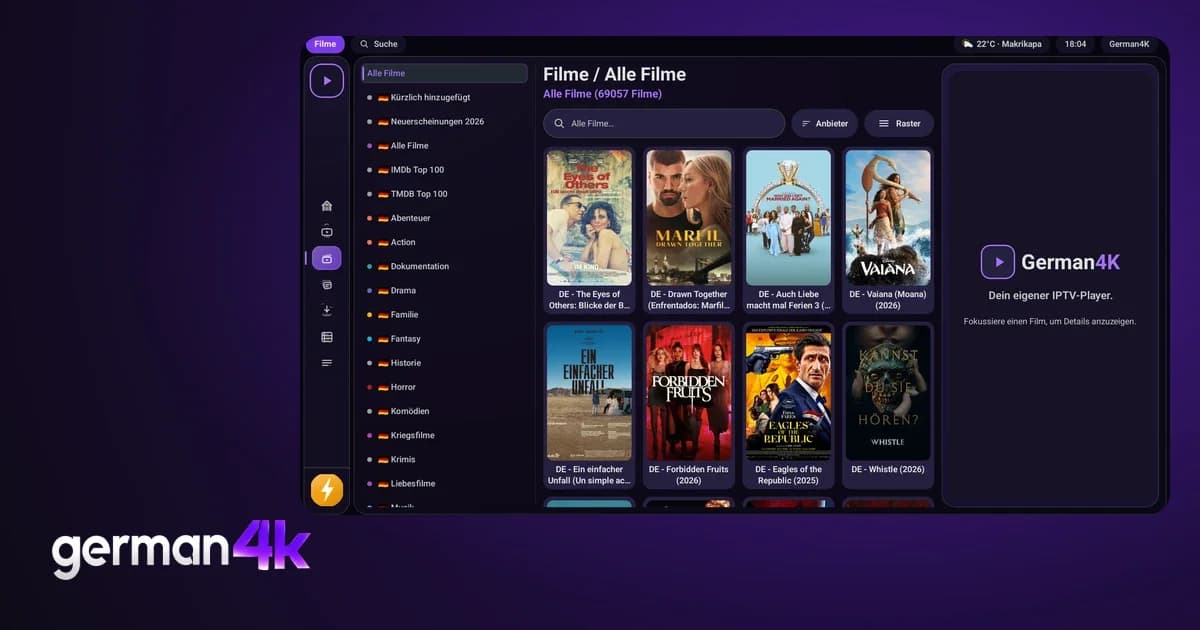
Gestern haben wir dir German4K Pro vorgestellt – unsere eigene App statt fremder Player. Heute legen wir nach: German4K Ultra ist die zweite eigene App, und sie ist ab sofort unsere Empfehlung für Fire TV Stick, Android TV, Google TV, Android-Handy und Tablet. Warum eine zweite App? Weil wir eine Oberfläche wollten, die sich anfühlt wie ein moderner Streamingdienst: schnell, aufgeräumt, mit einem echten Programmführer – und vor allem eine, die du nicht mehr einrichten musst.
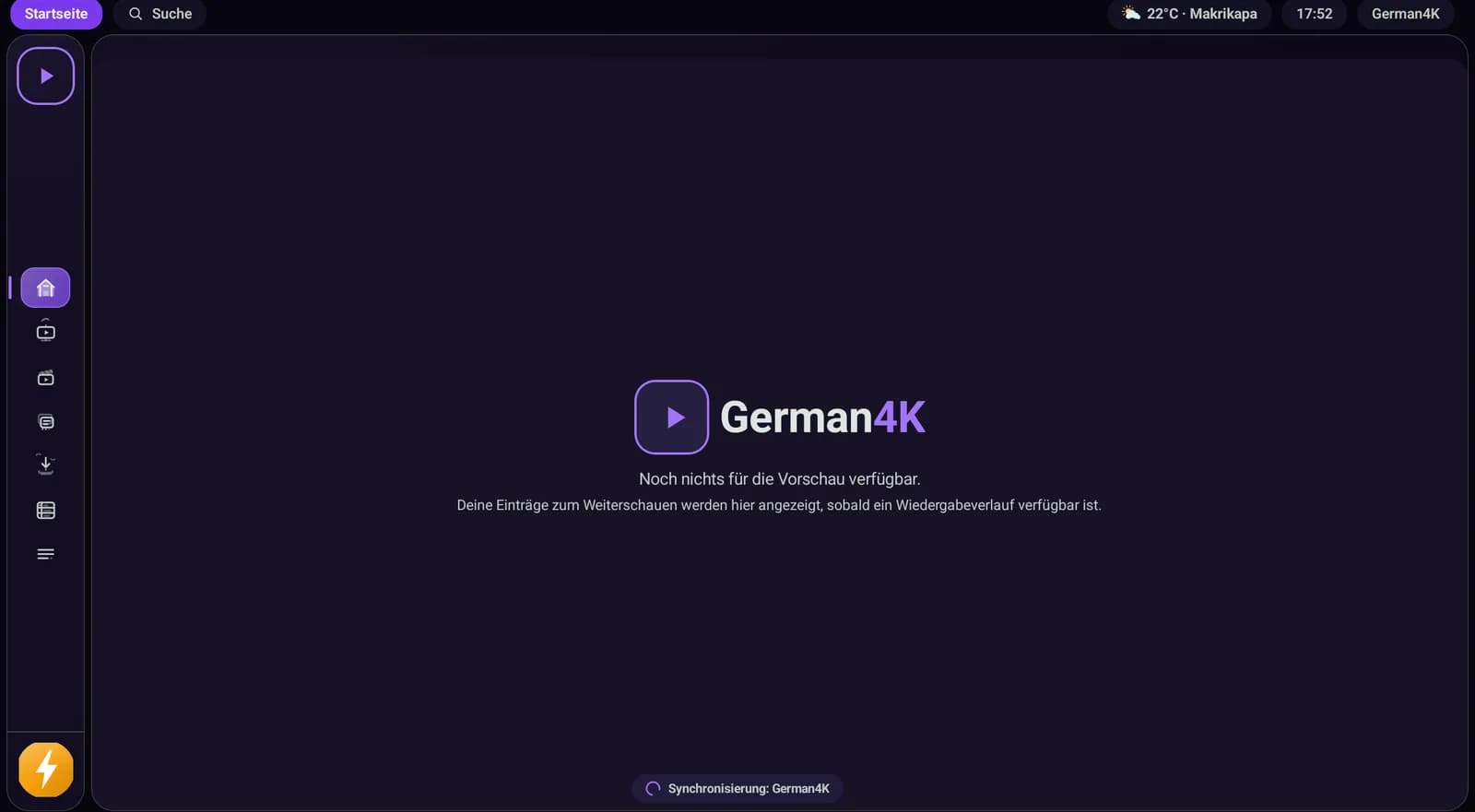
Null Einrichtung: die App weiß, wer du bist
Das ist der größte Unterschied zu allem, was du bisher kanntest. Ist dein Gerät bei uns gekoppelt – weil du dich einmal angemeldet hast, den QR-Code gescannt oder uns ein Foto geschickt hast –, dann startet German4K Ultra und richtet sich selbst ein. Keine Server-Adresse, kein Benutzername, kein Passwort. Die App holt sich deinen Zugang, lädt Sender, Filme und Serien und ist nach wenigen Sekunden bereit. Und weil die Kopplung am Gerät hängt, gilt sie für Ultra und Pro gleichermaßen.
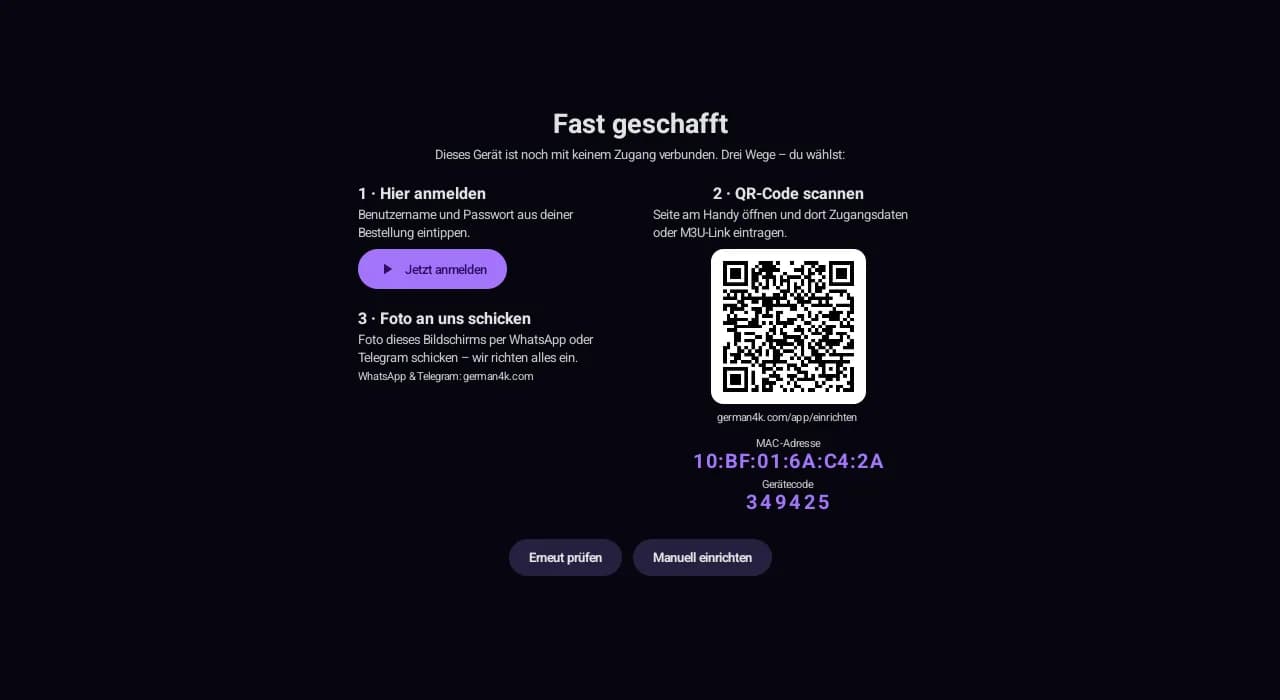
Ist das Gerät noch nicht gekoppelt, zeigt der Startbildschirm „Fast geschafft“ mit drei Wegen – du wählst den, der dir am leichtesten fällt:
- • Jetzt anmelden: Benutzername und Passwort aus deiner Bestellung eintippen, einmal.
- • QR-Code scannen: die Seite öffnet sich am Handy, dort Zugangsdaten oder M3U-Link eingeben – ohne Tippen mit der Fernbedienung.
- • Foto an uns schicken: MAC-Adresse und Gerätecode stehen auf dem Bildschirm, wir richten alles ein.
Was Ultra kann
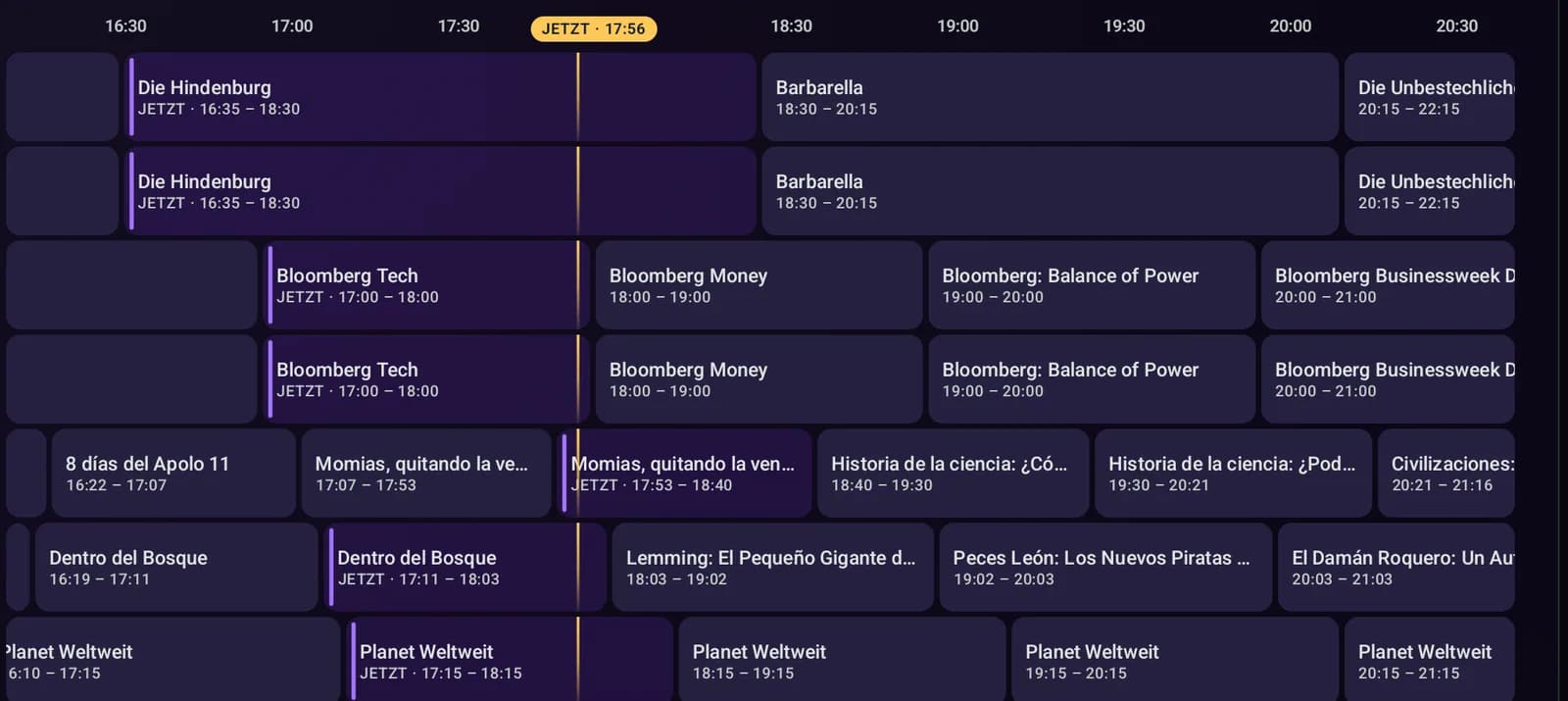
- • Programmführer im Zeitraster mit Catch-up auf hunderten Sendern: verpasste Sendung anwählen, von vorn schauen.
- • Zwei Wiedergabe-Engines: Ultra spielt nahezu jedes Format – und wechselt bei einer Störung automatisch die Engine, statt ein schwarzes Bild zu zeigen.
- • Automatischer Server-Wechsel: fällt eine Verbindung aus, nimmt die App still die nächste. Kein Umschalten mehr unter „Zugang wechseln“.
- • Multiview: mehrere Sender gleichzeitig im Raster – am Spieltag Gold wert.
- • Profile und Kinder-Modus, Favoriten, Verlauf, Weiterschauen über Geräte hinweg per Backup.
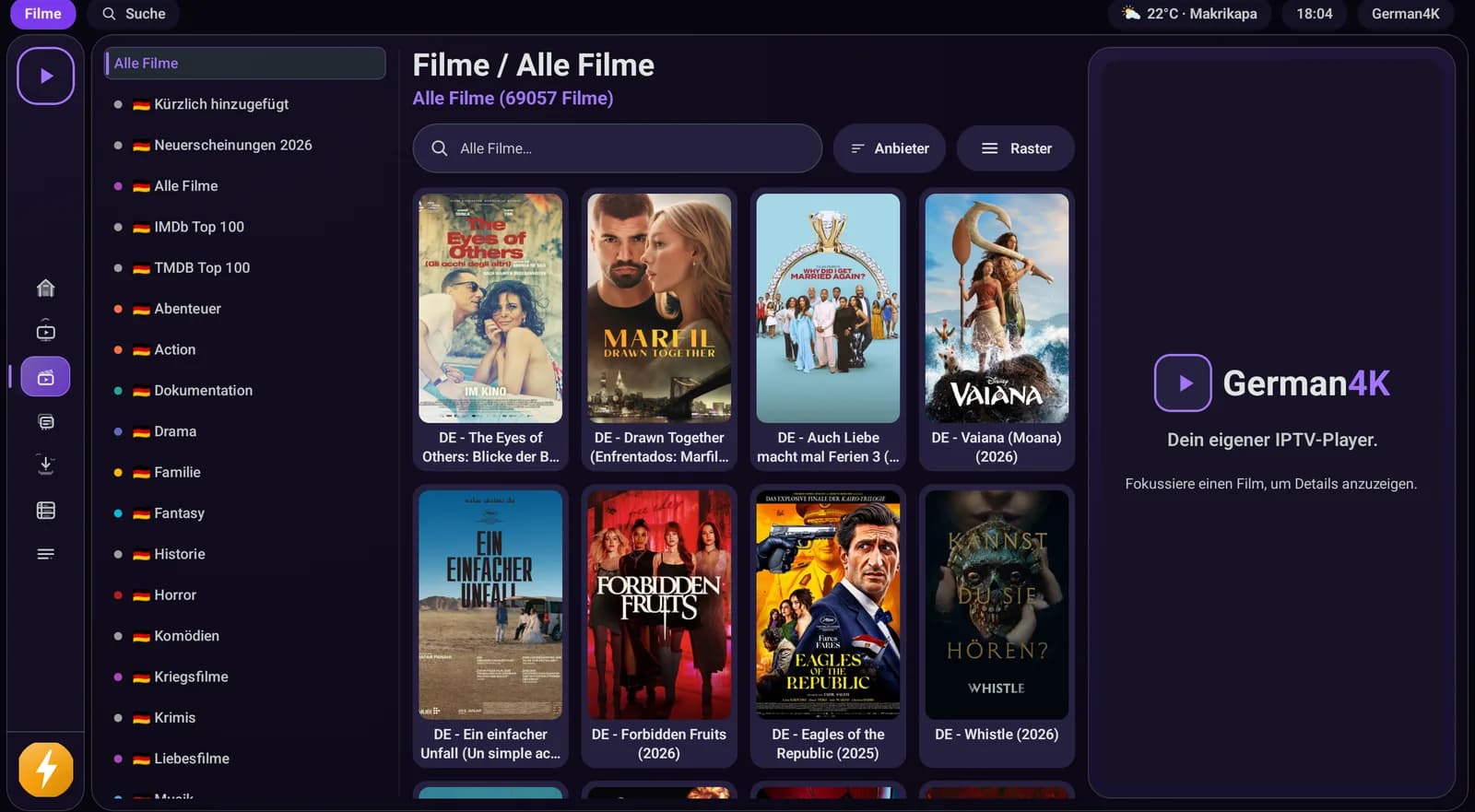
- • Filme und Serien mit Postern, Genres, Neuerscheinungen und Suche über alles.
- • Deutsch mit deutscher Tonspur vorbelegt, 24-Stunden-Zeit, dunkles Design für Fernbedienung und Touch.
Ultra oder Pro – was passt zu dir?
| German4K Ultra | German4K Pro | |
|---|---|---|
| Empfehlung | Ja – für alle neuen Geräte | Wenn du es klassisch magst |
| Einrichtung | Von selbst, wenn das Gerät gekoppelt ist | Einmal anmelden unter „Zugang hinzufügen“ |
| Oberfläche | Modern, Seitenleiste, Weiterschauen | Klassisch, wie bekannte Player |
| Programmführer | Zeitraster mit Catch-up | Ja, einfach |
| Multiview | Ja | Nein |
| Server-Ausfall | Wechselt automatisch | Manuell unter „Zugang wechseln“ |
| Downloader-Code | 3956356 | 3781465 |
| Preis | Kostenlos, keine Lizenz | Kostenlos, keine Lizenz |
Kurz: Ultra ist die App, die wir selbst benutzen. Pro bleibt, weil manche die schlichte Oberfläche mögen oder einen sehr alten Stick haben, auf dem weniger mehr ist. Beide gehören zu deinem Zugang, beide bekommen Updates direkt in der App.
Installation in drei Schritten
1. Downloader öffnen
Auf dem Fire TV Stick oder Android TV die kostenlose App „Downloader“ aus dem Store installieren. Einmalig unter Einstellungen → Mein Fire TV → Entwickleroptionen „Apps aus unbekannten Quellen“ für den Downloader erlauben.
2. Code 3956356 eingeben
Im Downloader den Code 3956356 eintippen und mit „Go“ bestätigen. German4K Ultra lädt und installiert sich. Am Handy oder Tablet öffnest du stattdessen german4k.com/app im Browser und tippst auf „German4K Ultra herunterladen“.
3. Starten
Gekoppeltes Gerät: fertig, die App richtet sich ein. Neues Gerät: „Jetzt anmelden“, QR-Code oder Foto an uns – siehe oben. Beim nächsten Start ist alles da.
Du hast schon German4K Pro?
Dann bleibt alles, wie es ist – Pro läuft weiter und bekommt Updates. Willst du Ultra ausprobieren, installierst du sie einfach zusätzlich: Dein Gerät ist bereits gekoppelt, Ultra richtet sich beim ersten Start von selbst ein. Gefällt sie dir, kannst du Pro danach löschen oder beide behalten.
Updates ohne Neuinstallation
Gibt es eine neue Version, meldet Ultra das beim Start, lädt sie auf Knopfdruck und startet den Installer – du bestätigst nur „Installieren“. Nichts löschen, keine Einstellungen weg, kein Downloader nötig.
Weiterlesen & einrichten
- German4K Ultra und Pro im Vergleich — Downloader-Codes, Anleitung und Screenshots beider Apps
- IPTV auf dem Fire TV Stick installieren — Bebilderte Schritt-für-Schritt-Anleitung
- IPTV auf Android TV einrichten — Für Boxen und Fernseher mit Android TV
- German4K Pro: die klassische App — Der Beitrag zur ersten eigenen App
Noch keinen Zugang? Teste German 4K 24 Stunden kostenlos – die App richtet ihn dir ein.
Jetzt kostenlos testenHäufige Fragen
Was kostet German4K Ultra?
Nichts. Die App gehört zu deinem German-4K-Zugang – keine Lizenz, keine Jahresgebühr, kein Testzeitraum.
Muss ich in German4K Ultra etwas eintippen?
Nur, wenn dein Gerät noch nicht gekoppelt ist. Dann einmal Benutzername und Passwort eingeben, den QR-Code scannen oder uns ein Foto des Startbildschirms schicken. Danach richtet sich die App bei jedem Start selbst ein.
Kann ich Ultra und Pro gleichzeitig nutzen?
Ja. Die Kopplung gilt für beide Apps auf demselben Gerät. Installiere Ultra einfach dazu – sie richtet sich ein, ohne dass du etwas tippen musst.
Läuft German4K Ultra auf Samsung oder LG?
Nein, dort bleiben die Apps aus dem Samsung- bzw. LG-Store. Ultra und Pro gibt es für Fire TV, Android TV, Google TV, Android-Handys und Tablets.
Wie bekomme ich Updates?
Die App meldet neue Versionen selbst, lädt sie und startet den Installer. Du bestätigst nur „Installieren“ – nichts löschen, nichts neu einrichten.