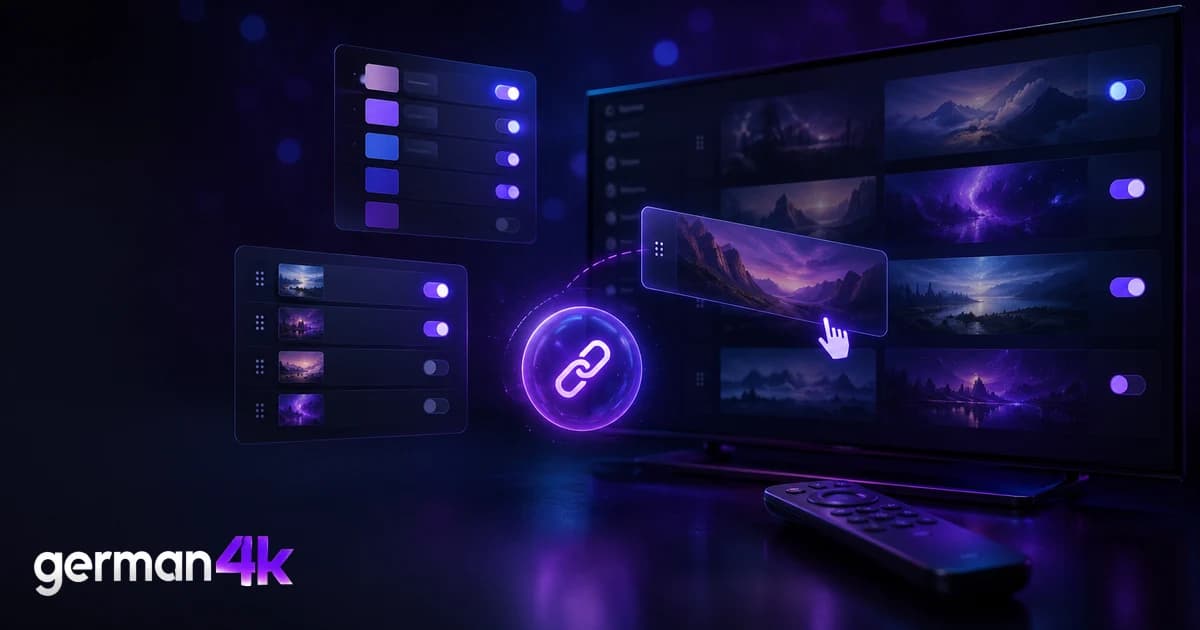
Jeder schaut anders fern. Der eine liebt deutsche Sender und Sport, die andere internationale Programme oder ein riesiges Film- und Serienarchiv. Genau deshalb haben wir bei German 4K die Selbstverwaltung eingeführt: Mit deinem persönlichen Konfigurations-Link stellst du dir deine Playlist so zusammen, wie sie wirklich zu dir passt – ganz ohne Wartezeit und ohne jeden Handgriff über unseren Support. In diesem Ratgeber zeigen wir dir Schritt für Schritt, was alles möglich ist und wie du das Beste aus deiner individuellen Senderliste herausholst.
Dein persönlicher Konfigurations-Link – die Playlist gehört jetzt dir
Im Mittelpunkt steht dein persönlicher Konfigurations-Link. Über diesen Link öffnest du einen übersichtlichen Bereich, in dem du deine eigene Playlist selbst verwaltest. Du entscheidest, welche Inhalte angezeigt werden, in welcher Reihenfolge sie erscheinen und wie aufgeräumt deine Oberfläche aussieht. Anpassungen wirken sich direkt auf deine Senderliste aus – du behältst also jederzeit die volle Kontrolle über dein IPTV-Erlebnis, ohne auf jemanden warten zu müssen.
Das spart Zeit und macht das Fernsehen persönlicher: Statt dich durch Kategorien zu scrollen, die dich nicht interessieren, siehst du nur noch das, was du wirklich nutzt. So wird deine Playlist mit wenigen Klicks zu deiner ganz eigenen TV-Welt.
Live-TV nach deinem Geschmack: Länder und Kategorien an- und abschalten
Im Bereich Live-TV bestimmst du selbst, welche Länder und welche Kategorien überhaupt angezeigt werden. Du schaust hauptsächlich deutsche Sender? Dann blendest du Länder, die du nie öffnest, einfach aus. Du möchtest zusätzlich internationale Programme behalten? Dann lässt du sie aktiviert. Jede Kategorie lässt sich mit einem Klick aktivieren oder deaktivieren – ganz so, wie es zu deinen Sehgewohnheiten passt.
Der Vorteil liegt auf der Hand: eine schlanke, übersichtliche Senderliste ohne unnötigen Ballast. Du findest deine Lieblingssender schneller und musst dich nicht mehr durch Kategorien arbeiten, die für dich keine Rolle spielen.
Reihenfolge per Drag & Drop anpassen
Noch komfortabler wird es durch die Drag-&-Drop-Funktion: Die Reihenfolge deiner Live-TV-Kategorien ordnest du einfach per Ziehen und Ablegen neu an. Schiebe deine wichtigsten Kategorien nach ganz oben, damit sie sofort griffbereit sind, und sortiere selten genutzte weiter nach unten. So ist deine persönliche Top-Auswahl immer mit einem Blick erreichbar – ohne langes Suchen.
VOD individuell sortieren: Filme & Serien aufgeräumt
Auch im Bereich VOD (Video on Demand, also Filme und Serien auf Abruf) hast du das Sagen. Genau wie bei Live-TV kannst du einzelne VOD-Kategorien aktivieren, deaktivieren und nach deinen Wünschen sortieren. Behalte nur die Genres und Sammlungen, die dich interessieren, und bring sie in die Reihenfolge, die für dich am meisten Sinn ergibt. So bleibt dein Filmarchiv übersichtlich, statt dich mit endlosen Listen zu überfordern.
„Full VOD“ – alles mit einem Klick
Du möchtest das komplette Angebot auf einmal ein- oder ausschalten? Dafür gibt es die Funktion „Full VOD“. Mit einem einzigen Klick aktivierst oder deaktivierst du sämtliche VOD-Kategorien gleichzeitig. Das ist praktisch, wenn du dir schnell einen kompletten Überblick verschaffen oder umgekehrt den Fokus ganz auf Live-TV legen möchtest. Du sparst dir das Anklicken jeder einzelnen Kategorie – maximale Flexibilität, minimaler Aufwand.
Gerätewechsel leicht gemacht: die „Kick Out“-Funktion
Kennst du die Situation? Du hast deinen Stream auf dem Fernseher laufen lassen und möchtest jetzt auf dem Smartphone, dem Tablet oder dem Fire TV Stick weiterschauen. Genau hier hilft die Funktion „Kick Out“ im Bereich „User“. Damit beendest du einen aktuell aktiven Stream gezielt selbst – zum Beispiel beim Wechsel vom Fernseher auf ein mobiles Gerät.
Der Umzug von einem Gerät auf das nächste gelingt so unkompliziert und in deinem eigenen Tempo. Du musst nicht erst beim Support nachfragen, sondern erledigst den Gerätewechsel bequem selbst.
Verbindungsprobleme beheben: „Clear ISP Lock“
Sollte es einmal zu Verbindungsproblemen kommen, steht dir zusätzlich die Funktion „Clear ISP Lock“ zur Verfügung. Damit setzt du die Verbindung zurück, um mögliche Verbindungsprobleme zu beheben. Das ist ein nützlicher erster Schritt, den du selbst durchführen kannst, bevor du weitere Hilfe brauchst.
Auch hier gilt: Du bleibst handlungsfähig und kannst kleinere Stolpersteine eigenständig aus dem Weg räumen. Und falls doch einmal Fragen offenbleiben, ist unser deutschsprachiger Support natürlich weiterhin für dich da.
Warum sich die Selbstverwaltung für dich lohnt
Die neuen Funktionen haben ein gemeinsames Ziel: dir mehr Freiheit und eine übersichtlichere Bedienung zu geben. Du gestaltest dein IPTV-Erlebnis selbst – flexibel, persönlich und jederzeit anpassbar. Das sind deine Vorteile auf einen Blick:
- • Volle Kontrolle über deine Playlist – über deinen persönlichen Konfigurations-Link
- • Live-TV-Länder und -Kategorien individuell aktivieren oder deaktivieren
- • Reihenfolge der Live-TV-Kategorien per Drag & Drop anpassen
- • VOD-Kategorien aktivieren, deaktivieren und frei sortieren
- • „Full VOD“: alle VOD-Kategorien mit einem Klick ein- oder ausschalten
- • „Kick Out“: aktiven Stream selbst beenden und das Gerät wechseln
- • „Clear ISP Lock“: Verbindung zurücksetzen, um Verbindungsprobleme zu beheben
So wird deine Senderliste genau zu dem, was du dir wünschst: aufgeräumt, persönlich und auf deine Sehgewohnheiten zugeschnitten.
So bekommst du deinen persönlichen Konfigurations-Link
Das Beste: Du rufst deinen persönlichen Konfigurations-Link selbst ab – sofort und ohne Wartezeit. Öffne einfach unsere Seite „Playlist konfigurieren“, gib den Benutzernamen und das Passwort deines German-4K-Zugangs ein, und schon bekommst du deinen Link samt QR-Code angezeigt. Ein Klick öffnet den Editor, in dem du Live-TV-Länder, Kategorien und VOD nach deinem Geschmack zusammenstellst. Solltest du einmal Hilfe brauchen, ist unser deutschsprachiger Support jederzeit per WhatsApp für dich da.
Stelle deine Playlist ab sofort selbst zusammen – mit deinem persönlichen Konfigurations-Link.
Jetzt Playlist konfigurierenHäufige Fragen
Was ist der persönliche Konfigurations-Link?
Der persönliche Konfigurations-Link ist dein eigener Zugang, über den du deine IPTV-Playlist selbst verwaltest. Dort aktivierst oder deaktivierst du Live-TV-Länder und -Kategorien, sortierst Kategorien per Drag & Drop, ordnest deine VOD-Inhalte und nutzt Funktionen wie „Full VOD“, „Kick Out“ und „Clear ISP Lock“. Den Link rufst du selbst über unsere Seite „Playlist konfigurieren“ ab: Benutzername und Passwort deines Zugangs eingeben – schon erhältst du ihn samt QR-Code.
Wie wechsle ich meinen Stream von einem Gerät auf ein anderes?
Dafür gibt es die Funktion „Kick Out“ im Bereich „User“. Damit beendest du den aktuell aktiven Stream selbst, zum Beispiel wenn du vom Fernseher auf Smartphone, Tablet oder Fire TV Stick wechseln möchtest. Anschließend startest du die Wiedergabe einfach auf deinem neuen Gerät.
Was bewirkt „Clear ISP Lock“?
Mit „Clear ISP Lock“ setzt du die Verbindung zurück, um mögliche Verbindungsprobleme zu beheben. Es ist ein einfacher erster Schritt, den du selbst durchführen kannst. Bleiben Probleme bestehen, hilft dir unser deutschsprachiger Support jederzeit gerne weiter.
Kann ich alle VOD-Kategorien auf einmal ein- oder ausschalten?
Ja. Über die Funktion „Full VOD“ aktivierst oder deaktivierst du sämtliche VOD-Kategorien mit nur einem Klick. So musst du nicht jede Kategorie einzeln anpassen und behältst trotzdem die volle Übersicht.